lauantaina, heinäkuuta 07, 2012

NASin levyt

En ajanut S.M.A.R.T: tietoja työasemalta, koska levyt olisi pitänyt irrottaa RAID-ohjaimesta. Muistin kuitenkin, että NAS-aseman vastaavat 2 TB WD Green levyt ovat olleet yhtä kauan tai vähän pidempäänkin käytössä. Niitä on siellä käytössä viisi kappaletta.

SMART-tiedot saa selville smartctl-komennolla. ($ sudo smartctl --all /dev/sdX1 jossa X on tutkittavan kovalevyn numero). Koska käytän Linuxin software raidia, on asemia mahdollista tarkastella myös yksittäin.

Tällaisia tuloksia yllä oleva komento antoi yhdelle RAID-aseman levylle,  aseman Firmware versio on 80.00A80 (vain osa tulosteesta näkyvillä):

SMART Attributes Data Structure revision number: 16

Vendor Specific SMART Attributes with Thresholds:

ID# ATTRIBUTE_NAME          FLAG     VALUE WORST THRESH TYPE      UPDATED  WHEN_FAILED RAW_VALUE

  1 Raw_Read_Error_Rate     0x002f   200   200   051    Pre-fail  Always       -       0

  3 Spin_Up_Time            0x0027   143   141   021    Pre-fail  Always       -       9825

  4 Start_Stop_Count        0x0032   100   100   000    Old_age   Always       -       75

  5 Reallocated_Sector_Ct   0x0033   200   200   140    Pre-fail  Always       -       0

  7 Seek_Error_Rate         0x002e   200   200   000    Old_age   Always       -       0

  9 Power_On_Hours          0x0032   077   077   000    Old_age   Always       -       17177

 10 Spin_Retry_Count        0x0032   100   253   000    Old_age   Always       -       0

 11 Calibration_Retry_Count 0x0032   100   253   000    Old_age   Always       -       0

 12 Power_Cycle_Count       0x0032   100   100   000    Old_age   Always       -       72

192 Power-Off_Retract_Count 0x0032   200   200   000    Old_age   Always       -       48

193 Load_Cycle_Count        0x0032   170   170   000    Old_age   Always       -       91749

194 Temperature_Celsius     0x0022   119   103   000    Old_age   Always       -       33

196 Reallocated_Event_Count 0x0032   200   200   000    Old_age   Always       -       0

197 Current_Pending_Sector  0x0032   200   200   000    Old_age   Always       -       2

198 Offline_Uncorrectable   0x0030   200   200   000    Old_age   Offline      -       0

199 UDMA_CRC_Error_Count    0x0032   200   200   000    Old_age   Always       -       0

200 Multi_Zone_Error_Rate   0x0008   200   200   000    Old_age   Offline      -       0


SMART Error Log Version: 1
No Errors Logged
Eli SMART-arvo 193 on jo lähes sata tuhatta! NAS-koneen asemille pitää ajaa myös tuo pidempi lepoajan määritelmä, jotta se ei sammuttele kovalevyjä jatkuvasti turhaan.

Edit: yritin päivittää levyt samalla USB-muistilla, kuin työasemassani. Kone käynnistyi siltä, mutta ei tunnistanut cd-asemaa vaan juuttui siihen. Toin kellariin kaksikin USB DVD-asemaa, jolta yritin käynnistää levykuvan (poltettuani sen uudelleen CD-levylle).

Valitettavasti tämä ei tuottanut tuloksia, koskaUltimate boot CD hyytyi laitteiston tunnistamiseen tai WDIDLE-ohjelman käynnistämiseen. Oletan, että tämä johtuu siitä, että se ei tunnista HP:n koneessa käytettyä SATA-ohjainta.

Luovuin toivosta vähän puolen yön jäkeen ja painuin pehkuihin.


Kovalevyjen lepoajan säätäminen

Törmäsin jo keväällä MuroBBS viestiketjuun "Suunnitteluvirhe WD Green-levyissä?" Sen mukaan Western Digitalin Green -sarjan kovalevyissä on firmwaressa jo oletuksena asetettu liian lyhyt lepoaika, jonka seurauksena asemien Load Cycle Count -arvo (S.M.A.R.T Attribute 193 Load/Unload counter) kasvaa tähtitieteelliseksi. Virrankulutuksen minimoimiseksi siirretään kiintolevyn lukupäät parkki-asentoon sekä sammutetaan kaikki ylimääräinen elektroniikka sen jälkeen, kun levy on ollut kahdeksan sekunnin ajan käyttämättä. Tätä tilaa WD kutsuu nimellä Idle 3.

Turha käynnistely kuluttaa levyn laakereita ja hidastaa koneen käyttöä, kun levyä pysäytellään muutaman sekunnin välein. En ole itse havainnut käyttämieni 2.0 teraisten WD20EARS-levyjen suorituskyvyssä ongelmia, mutta asia on jäänyt vaivaamaan.

Ongelman kiertämiseksi, voi helposti ajaa Western Digitalin julkaiseman ohjelman (WDIDLE3), jolla aseman firmwareen kirjoitetaan 8 sekuntia pidempi odotusaika käyttämättä olemiselle.

Minun ongelmani on 3waren RAID-ohjain, joka peittää fyysiset levyt käyttöjärjestelmältä ja näyttää ne sen sijaan yhtenä virtuaalisena levynä. Se piilottaa kovalevyt myös tältä apuohjelmalta, vaikka se ajetaan DOS-tilassa ja sieltä käsin lukee suoraan levyn firmware-tietoja. SATA-portin tila pitää vaihtaa ohjelman käytön ajaksi legacy IDE -tilaan AHCI-tilan sijaan.

Nyt lomalla ryhdyin puuhaan. Seurasin MuroBBS:n viestiketjun viestissä #271 olevia ohjeita.

Ensin ladataan Ultimate boot CD -versio (ubcd511-custom.iso), jonne WD:n apuohjelma oli jo valmiiksi asennettu. Asensin levykuvan USB-tikulle unetbootin-ohjelmalla. Sen jälkeen käynnistin koneeni tältä USB-muistilta, painamalla F8-näppäintä koneen käynnistyessä.

Ultimate Boot CD:n päävalikosta pitää valita HDD ja seuraavasta valikosta ainoa vaihtoehto "Hard Disk Information & Management". Kun seuraavaksi ladataan DOS, siitä voi hyvin jättää oletuksen, eli listan valinnan 1. Se käynnistää DOS-ikkunan, jossa oletuksena näkyy WDIDLE3-ohjelman ohjeteksti.
WDIDLE ohjelman ohjeteksti ja aseman testaaminen

Kun komennetaan wdidle3 /R, ohjelma listaa löytämänsä kovalevyt ja mainitsee, mitkä ovat Western Digitalin valmistamia malleja. Jos se löytää Western Digitalin levyjä, se tarkistaa, mitä mallia ne ovat ja mille lepoarvolle levy on firmwaressa säädetty.

Oletuksena ohjelma löysi koneestani vain OCZ SSD -aseman (OCZ AGILITY3) ja totesi, ettei se ole WD:n asema.

Sammutin koneen ja irrotin sen virtajohdon. Irroitin RAID-aseman SATA-kaapelin ensimmäisestä WD:n levystä ja kytkin sen emolevyllä olevaan SATA-liittimeen erillisellä SATA-kaapelilla. Käytin eri väristä SATA-kaapelia, jotta näkisin helposti, mitä asemaa olen milloinkin operoimassa.

RAID-asemia päivittämässä. Oranssi johto on kytketty emolevylle, punainen RAID-ohjaimeen

Kone käyntiin uudestaan ja RAID-ohjain valittaa, että yksi levy on pudonnut kyydistä (DEGRADED).
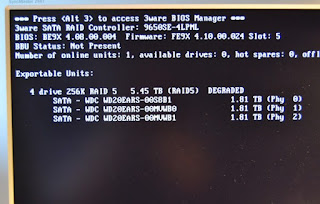
RAID-ohjain toteaa, että yksi levyistä puuttuu

Hetken mietittyään, kone kuitenkin jatkaa käynnistymistä ja se voidaan jälleen käynnistää USB-muistilta ja suorittaa WD:n apuohjelma uudelleen. Se löytää nyt WD:n levyn ja kertoo, että sen odotusajaksi on säädetty 8.0 sekuntia.

Oletuksena lepoaika on väärin. Uusi aika korjataan samalla työkalulla
Uuden lepoajan voi määritellä komentamalla wdidle3.exe /S300, jonka seurauksena uudeksi lepoajaksi tulee 300 sekuntia eli 5.0 minuuttia. Se on arvo, jota WD suosittelee käytettävän. Kun ajaa lopuksi wdidle3.exe /R -komennon se kertoo, että aseman idle3 timer on nyt 300 sekuntia. Vivun voi antaa pienellä tai isolla kirjaimella, molemmat toimivat samalla tavalla.

Tämän jälkeen koneen voi sammuttaa. Kytkin sen jälkeen ensimmäisen levyn takaisin RAID-ohjaimen kaapeliin, irrotin toisen kovalevyn RAID-ohjaimesta ja kytkin sen emolevyllä olevaan SATA-porttiin. Sen jälkeen kone käyntiin ja pääsin asettamaan seuraavalle levylle päivitettyä odotusaikaa.

Näin toimin jokaisen RAID-aseman kovalevyn kohdalla erikseen, joita on siis 4 kappaletta. Jokaisen oletuslepoaika oli 8 sekuntia ja ne on nyt korvattu 300 sekunnilla.


Käyttämäni wdidle-ohjelman versio oli 1.05. Odotuslaskuri on myös mahdollista pyyhkiä tyhjäksi komentamalla wdidle3.exe /D mutta se estää levyjen lepotilan silloinkin kun kone on täysin käyttämättä. Ohjelman mukana toimitettavassa tekstitiedostossa varoitetaan käyttämästä tätä.

**DO NOT USE** the wdidle3.exe /d command. This turns the timer off however 
many people have reported that the drives eventually slow down to a crawl and/or 
generate errors using this command. The best is to change the timer to 300 seconds.

Huvittava yksityiskohta on myös se, että WD ei omien sanojensa mukaan voi tarjota tukea Linux-käyttäjille. Sen sijaan se neuvoo vähentämään järjestelmän logiin kirjoitettavaa tietoa S.M.A.R.T. -tietojen muuttumisesta. Ref: Answer ID 5357.

Edit:

Täällä olevan tiedon mukaan /D vipu ei poista lepotilaa kokonaan vaan asettaa sen 62:een minuuttiin, vaan lepotilan poistamiselle on oma dokumentoimaton komento:  "wdidle3 /S[10000000000]".

perjantaina, kesäkuuta 22, 2012

Hitausongelma jatkuu

Olen tutkinut hitausongelmaa lisää ja sen verran on selvinnyt, että jostain syystä nimenomaan Firefox näyttää syövän kaiken prosessoriajan. Hauskinta mielestäni on se, että olen kopioinut nimenomaan konfiguraation vanhasta koneesta uudelle.

Tosin vaimoni ja tyttäreni konfiguraatio on luotu tyhjästä, joten asentamani Firefox-liitännäiset eivät voi olla syypää hidasteluun.

Kokeilin läppäriä myös kiinteällä verkkoyhteydellä ja sillä se toimii huomattavasti nopeammin, tosin ei täydellisesti.

Miniläppärissä on täsmälleen samat päivitykset (ja 32-bittinen Ubuntu), joka toimii koko ajan yhtä nopeasti kuin ennenkin. Samoin siinä on samat Firefox-liitännäiset käytössä. Saattaa olla, että Firefoxin 64-bittisyydellä on jotain tekemistä asian kanssa.

Tutkimukset jatkuvat.

torstaina, kesäkuuta 21, 2012

Ubuntu: Kovalevyn aktiivisuojaus

Huomasin, että myös Linuxin puolella saa kovalevyn aktiivisuojauksen toimimaan.
Palvelun nimi on hdapsd.

Seurasin tätä ohjetta:
http://samiux.blogspot.fi/2011/07/howto-lenovo-active-protection-system.html

HDAPS eli IBM Active Protection System siirtää kiintelevyn lukupäät "parkkialueelle" havaitessaan koneen liikuttelua. Näin ollen tärinä tai koneen heiluttelu ei vahingoita käytössä olevaa kovalevyä fyysisesti.

Teknologiasta löytyy oma sivu ThinkWiki-palvelusta:
http://www.thinkwiki.org/wiki/HDAPS

tiistaina, kesäkuuta 12, 2012

Verkko hidastelee

Uusi läppäri toimi edelleen hitaasti Ubuntun puolella. Ironisinta on se, että tuo vanha miniläppäri toimii nopeammin kuin uusi kone, joka on raudaltaan ainakin neljä kertaa sitä nopeampi! Erityisesti  verkko-operaatiot odottavat aina 2 - 5 sekuntia, ennen kuin yhteys muodostuu, jolloin selainohjelma on täysin jumissa, näyttöä ei voi vierittää tai selainvälilehtien välillä ei voi liikkua.

Selasin Ubuntu-käyttäjien vastaavia ongelmia ja poistin niiden antamien vinkkien seurauksena ipv6:n käytöstä.

Ohje ipv6:n poistamiseen löytyi täältä:
http://www.noobslab.com/2012/05/disable-ipv6-if-your-internet-is.html

En ole aivan varma, poistiko tämä kaikki hitausongelmat, mutta ainakin netin käyttö piristyi muutoksesta selkeästi.

sunnuntaina, kesäkuuta 10, 2012

Uusi läppäri

Hankin uuden läppärin. Työpaikalla on tullut käytettyä Lenovon läppäreitä ja päädyinkin Lenovo Thinkpad T410 -malliin.
Uusi läppäri Ubuntu 12.04 käynnissä

Tämä on paremmin varusteltu Thinkpad T410, jossa on mm:
  • Intel Core i7-620M (2.66GHz)
  • 4GB RAM, 1066 MHz DDR3 keskusmuistia
  • 250GB 7200rpm micro-SATA HD
  • 14.1in 1440x900 LCD näyttö
  • Omalla 256MB muistilla varustettu nVIDIA Quadro NVS3100m näytönohjain
  • CDRW/DVDRW
  • Intel 802.11agn langaton verkkokortti
  • Vodafone WWAN, 802.16e WiMAX wireless
  • Bluetooth with Enhanced Data Rate (BDC-2.1)
  • 4 USB 2 -porttia, yksi E-SATA / USB combo -liitin
  • 1Gb Ethernet LAN
  • UltraNav
  • Secure Chip
  • Finger Print Reader
  • Integrated web camera
  • 6c Li-Ion battery
  • Win7 Pro 64
Tein Windows-asennuksesta varmuuskopion. Asensin sen jälkeen koneeseen Ubuntun. Seurasin tämän sivun ohjetta:
http://www.iceflatline.com/2011/04/install-and-configure-ubuntu-on-the-lenovo-t410/

Koska minulla oli Ubuntun 11.10 DVD käytettävissä, tein asennuksen siltä. Kun ajoin verkosta päivityksen 12.04 -versioon, se kuitenkin asensi Grubin levyn MBR:ään, jonka seurauksena ei käynnistynyt Windows eikä Ubuntu kumpikaan. 


Korjaus onnistui käynnistämällä kone Ubuntu DVD:ltä ja ajamalla testdisk-skripti, joka on ohjeistettu täällä:
http://sourceforge.net/apps/mediawiki/bootinfoscript/index.php?title=Boot_Problems:Boot_Sector

Skripti korjaa Windowsin käyttämän käynnistimen kuntoon. Tuon jälkeen Windows käynnistyi normaalisti ja pystyin kopioimaan Ubuntun käynnistyssektorin Windowsin alkuvalikkoon. Nyt molemmat toimivat.

Huomasin myös, että kone on välillä melko hidas. Etsin vastauksia googlesta ja huomasin, että en ole tämän hidasteluongelman kanssa yksin. Seuraavalla ohjeella sain langattoman verkon toimimaan nopeasti:
http://www.mattkirwan.com/linux/slow-wireless-connection-ubuntu-12-04-lenovo-thinkpad-x200/

Toinen nepeutustapa on kääntää sisäänrakennettu Wimax-radio pois päältä, jotta se ei turhaan yritä luoda toista verkkoa automaattisesti. Sen saa tehtyä painamalla Fn+F5 näppäimiä.

torstaina, toukokuuta 17, 2012

Ubuntu 12.04

Uusi Ubuntu-versio 12.04 LTS eli "Precise Pangolin" julkaistiin 26.4.2012. 26.4. oli torstai ja perjantai-aamun tietokoneeni kertoikin uuden jakeluversion olevan saatavilla.

MINILÄPPÄRI

Laitoin heti miniläppärin päivityksen käyntiin. Päivitysohjelma päivitti pakettilähteet osoittamaan uuteen jakeluversioon ja kertoi päivittävänsä reilut tuhat ohjelmistopakettia. Sen jälkeen kesti jonkin aikaa, jonka jälkeen asennusohjelma sanoi, että koneeni levytila ei riitä päivitykseen.


Poistin koneelta vanhoja linux-ytimiä, joita olikin kertynyt lähes kymmenen kappaletta ja laitoin päivityksen asentumaan uudelleen. Nyt se meni läpi ja reilun tunnin kuluttua oli uusi, tyylikäs login-ikkuna edessäni. Kaikki Acer Aspire One -koneen oheislaitteet tunnistuivat oikein ja vanhat ohjelmat olivat päivittyneet uusiin versioihin ilman ongelmia.
Seuraava Ubuntu-versio saattaa vaatia myös levytilan päivittämistä miniläppäriin. Onneksi on viisi vuotta aikaa miettiä, selviäisikö tällä LTS-versiolla.

TYÖASEMA


Oman työasemani päivitys oli vähän haastavampi. Laitoin päivitysohjelman käyntiin ja se kertoi päivittävänsä 1674 ohjelmapakettia.
Asennus lähti iloisesti liikkeelle ja latasi uudet paketit koneelle.
 Jossain vaiheessa asennusohjelma kysyi, halusinko päivittää NetworkManagerin asetustiedoston uuteen versioon vai käyttää alkuperäistä versiota. Vastasin oletuksena olevan "Säilytä".
Lopuksi kone kysyi, mille levylle grub päivitetään. Tähän valitsin SSD-levyni, joka on käynnistysasema.
 Valitettavasti koneeni ei tämän jälkeen suostunut kirjautumaan sisälle uuteen Ubuntu-versioon. Ubuntu-teksti tuli näytölle, mutta sen jälkeen login-ikkuna ei koskaan avautunut.

Googlasin neuvoja ja koitin asentaa eri login-managereita, mutta huonolla menestyksellä. Lopulta turvauduin helppoon konstiin ja asensin koko koneen uudelleen DVD-levykuvalta. Tämän jälkeen jouduin tietysti asentamaan ohjelmat uudelleen.

Nyt kone on toiminut ongelmitta, enkä tiedä vieläkään, mikä päivityksessä meni pieleen.