Tarkastelen tässä kirjoituksessa älykodin rakentamista prosessina. Älylaitteiden lisääminen Home Assistantiin sisältää tyypillisesti seuraavat vaiheet:
Tunnista älylaitteet: Määritä ne älylaitteet, jotka haluat integroida Home Assistenttiin. Tämä voi sisältää erilaisia älylaitteita, kuten valoja, termostaatteja, antureita, kameroita tai muitakin.Varmista, että valitsemasi laitteet ovat yhteensopivia Home Assistentin kanssa tai että niille on olemassa integraatio Home Assistenttiin. Osa olemassaolevista kodinkoneista sisältää jo älytoimintoja, joita et ehkä ole ottanut käyttöön. Haluat varmistaa nimenomaan HA-yhteensopivuuden, et esimerkiksi johonkin toiseen älykoti-ratkaisuun.
(Ei-pakollinen vaihe) Määritä oma IOT-verkko: Luo älylaitteillesi erillinen verkko parantaaksesi tietoturvaa ja eristä laitteet pääverkostasi. Tämä voidaan saavuttaa lisäämällä laitteet vierasverkkoon tai dedikoidun VLAN-verkon (Virtual Local Area Networks) avulla.
Asenna Home Assistant: Ota Home Assistant käyttöön erillisessä koneessa tai palvelimessa. Voit käyttää Raspberry Pi:tä, NAS-laitetta (Network-Attached Storage) tai virtuaalikonetta. Noudata virallisia Home Assistantin ohjeita ympäristön asentamiseksi. Asennusohjeet https://www.home-assistant.io/installation/
Määritä Home Assistant: Avaa Home Assistant -käyttöliittymä ja määritä perusasetukset. Tämä sisältää sijaintisi, kieliasetuksesi ja kodin määrittämisen. Sen jälkeen määrittele apukomponentit, joita haluat käyttää (kuten Z-Wave, Zigbee tai MQTT).
Lisää valmistaja-integraatioita: Home Assistant tukee monenlaisia integraatioita erilaisiin älylaitteisiin.
Näiden integraatioiden avulla Home Assistant voi kommunikoida ja hallita kodissasi olevia älylaitteita. Katso Home Assistant -dokumentaatio kunkin laitteen integraation löytämiseksi. Määritä integraatiot antamalla tarvittavat tunnistetiedot, IP-osoitteet tai API-avaimet.
Ajantasainen lista integraatioista löytyy osoitteesta
https://www.home-assistant.io/integrations/
Itse suosin Zigbee-protokollaa sen laajan laitetuen ja hyvien kokemusten vuoksi.
Järjestä laitteet huoneisiin: Luo virtuaalisia huoneita tai alueita Home Assistantissa laitteidesi järjestämistä varten. Tämä vaihe helpottaa laitteiden hallintaa niiden sijainnin perusteella.
Määritä automaatiot: Luo automaatioita määrittääksesi halutut toiminnot tai käyttäytymiset älylaitteille. Voit esimerkiksi luoda automaation, joka sytyttää valot, kun liikettä havaitaan tai säätää termostaattia lämpötilan tai sähkön pörssihinnan mukaan.
Mukauta käyttöliittymää: Home Assistant tarjoaa mukautusvaihtoehtoja käyttäjäkokemuksen räätälöimiseksi mieltymystesi mukaan. Voit luoda dashboard-koontinäyttöjä, lisätä widgettejä ja suunnitella asettelun tarpeidesi mukaan.
Paranna tietoturvaa: Ota käyttöön turvatoimet Home Assistant -asennuksen suojaamiseksi ja siihen liitetyt laitteet. Tämä sisältää vahvojen salasanojen käytön, kaksivaiheisen todennuksen käyttöönoton ja Home Assistant -ohjelmiston säännöllisen päivittämisen.
Testaa ja valvo: Kun olet asentanut laitteet ja automaatiot, testaa niiden toimivuus perusteellisesti.
Tarkkaile järjestelmää ongelmien tai virheiden varalta ja tee tarvittavat muutokset.
Noudattamalla näitä vaiheita, voit lisätä älylaitteita Home Assistantiin, jolloin voit ottaa sen käyttöön älykotisi keskitettyyn ohjaamiseen ja automatisointiin.
Minulla on ollut
hankittuna pari Raspberry Pi tietokonetta,
joita olen käyttänyt mm. Pihole ja Unifi Controller -ohjelmiston
ajamiseksi.
Latasin ehkä 2
vuotta sitten Home Assistant käyttöjärjestelmän, jonka asensin
Raspberryn SD-muistikortille ja käynnistin sillä laitteen. Sain
kotinäkymän avattua, mutta en osannut lisätä laitteita ja
kiinnostuksen laantuessa jyräsin melko pian sen jäkeen Home
Assistant -asennuksen.
Nyt päätin
panostaa älykotiin ja katselin aiheesta muutaman Youtube-videon.
Olin hankkinut kesällä 2021 Raspberry Pi 4 koneen 8 gb muistilla, mutta en ollut ottanut sitä käyttöön. Koska näistä on tullut kova pula, myin tämän käyttämättömän Rasberryn pois ja käytin saadut varat paremman palvelinkoneen hankkimiseen.
Hankin alustaksi
Lenovo ThinkCenter Tiny minikokoisen tietokoneen käytettynä. Sen tarkka malli on
M710q. Prosessorina toimii vähävirtainen Intel Core i5-7500t ja
kesusmuistia on 16 gigatavua. Lisäksi koneessa on Lenovon 256gb m.2 SSD
massamuistina.
Lenovo Thinkcentre M710q
Koneen detaljit
Homeassistant
asennus onnistui helposti USB-tikulta, koska en halunnut säilyttää
koneessa ollutta Windowsia. Pohjajärjestelmäksi asensin
Proxmox-virtualisointiympäristön ja ajoin siinä kahta
Debian-virtuaalikonetta.
Koska en tiennyt
100% varmaksi, millaisen ympäristön lopulta haluan ja lisäksi
huomasin, että toinen virtuaalikone oli käytännössä
tyhjäkäynnillä, asensin Home Assistantin kokonaan uudelleen.
Käyttöjärjestelmäksi valikoitui Ubuntu Server 22.04 LTS,
minimal-asennuksena.
Asensin Ubuntuun
dockerin ja ajan Home Assistantia omassa kontissaan ja sen lisäksi
Mosquitto MQTT brokeria omassa kontissaan. Jos jotakuta kiinnostaa, noudatin Home Automation Guyn ohjeita ja hän perustelee Dockerin käytön videollaan.
Koska kone on todella järeä tässä käytössä, olen asentanut myös Pihole mainosblokkerin omaan konttiinsa ja lopulta siirsin myös Unifi Controllerin omaan konttiinsa. Näin sain korvattua Raspberry-tietokoneen kokonaan.
Hankin Zigbee radioksi Sonoffin Zigbee 3.0 Plus -tikun johon päivitin coordinator-firmwaren. Firmware-päivitys vaatii tikun avaamisen, joten takuu menetetään. Laite on toiminut täysin ongelmitta ja Zigbee-laitteet ilmestyvät Home Assistantiin lähes automaattisesti. Tikku on 120 cm mittaisen USB-jatkojohdon päässä.
Lenovo on todella hiljainen ja välillä pitää katsoa sen led-merkkivaloja, jotta varmistaa koneen olevan päällä. Prosessori on tyypillisesti 1% käyttöasteella ja prosessorin lämpötila on normaalikäytössä 34 celsius-asteen paikkeilla.
Koneen resurssit riittävät pitkälle tulevaisuuteen. Toisin sanoen, vastaava kone vaatimattomammalla prosessorilla ja 4 GB keskusmuistilla olisi tarpeeksi tehokas.
Kone kuluttaa normaalikäytössä vain 4,5 wattia, joten se kuluttaa vain 1 - 1,5 kertaa sen, mitä Raspberry Pi vei peruskäytössä.
Jos näpertely kiinnostaa ja haluat saada älykotilaitteistasi kaiken mahdollisen hyödyn irti, suosittelen Home Assistantin kokeilemista.
Hankin Black Friday -kampanjasta pari Ruuvitag-anturia. Ne olivat
Black Friday -kampanjassa 15% tarjouksessa. Olen ostanut anturit
omalla rahallani ja tämä artikkeli ei ole kaupallinen yhteistyö.
Ruuvitag-anturi
Ruuvitag on pieni
paristokäyttöinen langaton anturi, joka mittaa lämpötilaa,
ilmankosteutta, ilmanpainetta ja liikettä. Dataa voi tarkastella
mobiilisovelluksen avulla, joka kerää Bluetooth-yhteydellä anturin
lähettämät tiedot.
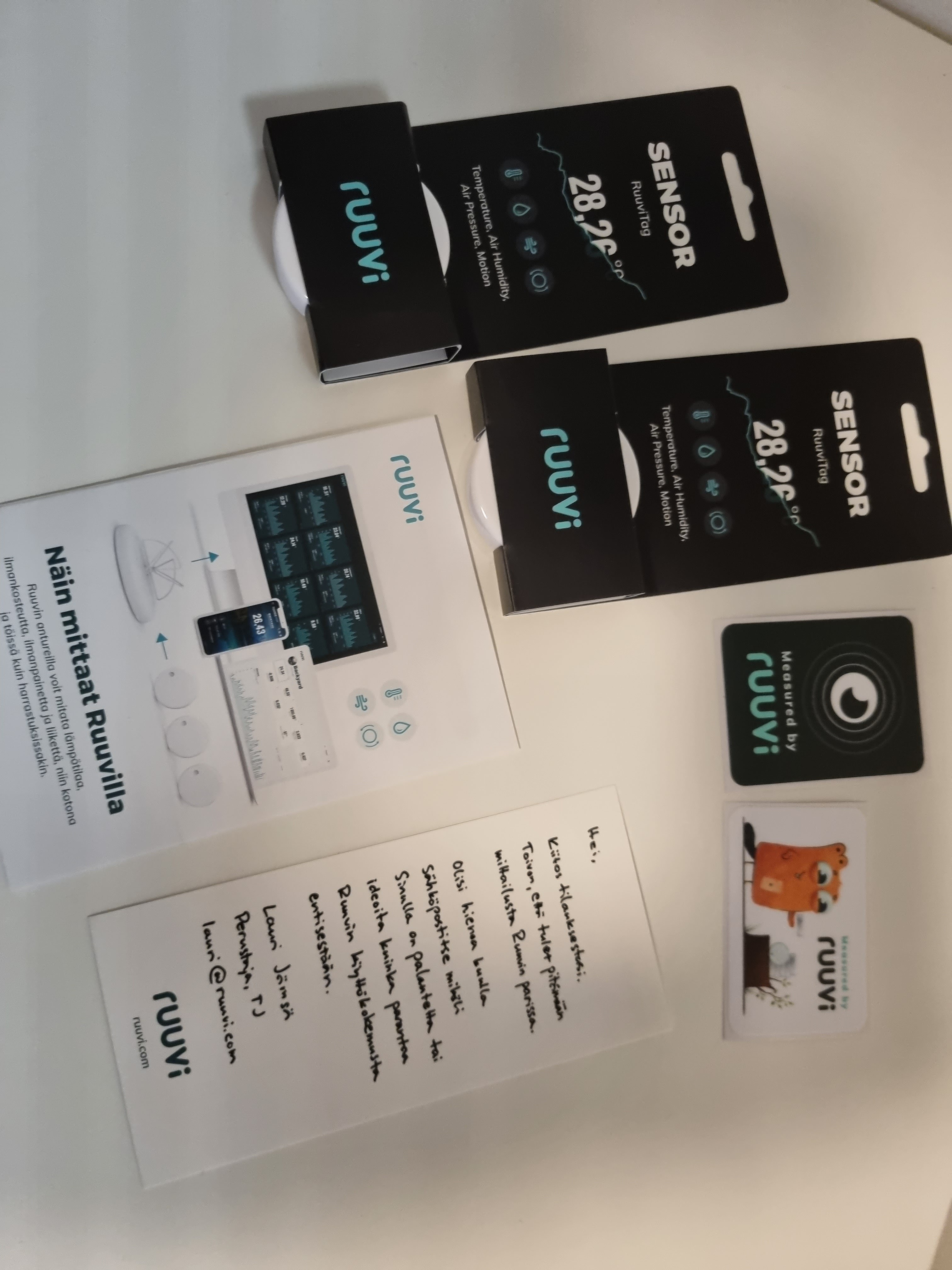
Pakkauksen sisältö
Pakkauksessa tuli
itse anturin lisäksi kaksi tarraa, pikaohje ja vähän pidempi
esitteen kaltainen ohje Ruuvi-anturin käyttämisestä.
Ohjeet
Tarra 1
Tarra 2
Ohjeissa vahvasti
suositellaan Ruuvi Gateway-ohjaimen hankkimista. Se kerää anturin
tiedot ja jakaa ne WiFi-yhteyden kautta automaattisesti Ruuvin
pilvipalveluun, josta mittatietoa voi käyttää haluamaansa
tarkoitukseen. Laitteessa on tagien radiotaajuudelle optimoitu
anntenni, jonka avulla se voi kerätä antureiden tietoa laajalta
alueelta.
Myyntipakkauksen sisältö
Anturin suojakansi
Anturin sisällä on
muoviliuska, josta vetämällä paristo kytkeytyy piirikortin
kontaktiin ja laite alkaa toimia. Kotelo on tiivis ja varustettu
ohuella tiivisterenkaalla. Lisäksi kannen ja kuoren välissä on
pieni rako, josta sen voi tarvittaessa avata. Kannessa on myös
jonkinlaisella suodattimella varustettu aukko, josta ilmankosteutta
mitataan.
Anturi kotelon sisältä
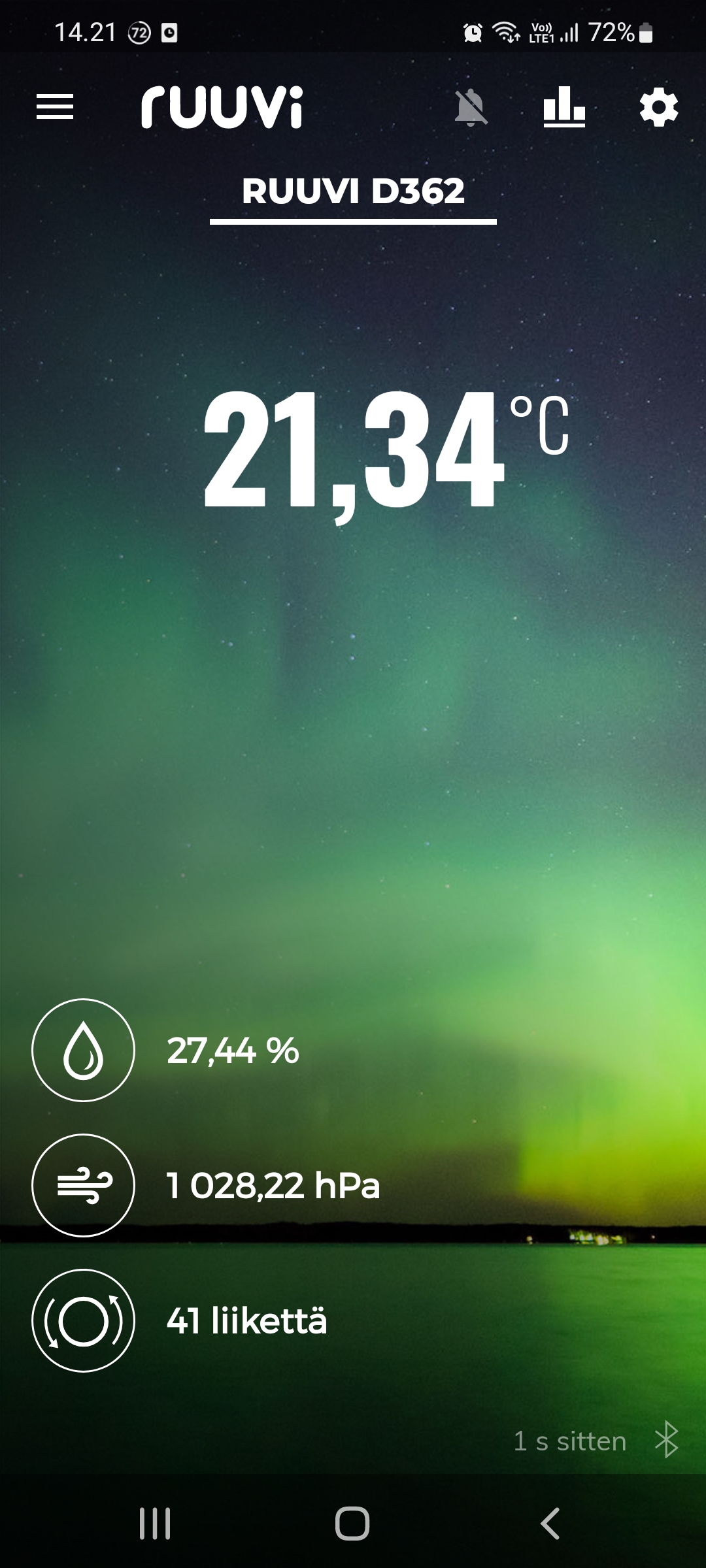
Asensin Ruuvi
Station puhelinsovelluksen Android-version. Sovellus pyyytää
kirjautumaan Ruuvi-palveluun ja lähettää annettuun sähköpostiin
4-merkkisen koodin, jolla luodaan Ruuvi-tili, jonne anturin tietoja
kerätään.
Ruuvi
Station -puhelinsovellus
Sovellus päivittää
tietoja lähes reaaliajassa ja siinä voi lisätä anturista otetun valokuvann ja
nimetä sen, jos käytössä on useita antureita. Mittaustiedoille
voidaan asettaa hälytyksiä, jos annettu mitttaraja ylittyy tai
alittuu. Sovelluksesta voi myös tilata suoraan lisää antureita tai
Ruuvi Gateway-ohjaimen.
Mittausdatan visualisointi
Ruuvitag-anturi
tallettaa tietoja 5 minuutin välein. Jos puhelinsovellus ei ole
Bluetooth-kantaman sisällä, se osaa kerätä anturin tallettamat
tiedot 10 päivän ajalta.
Laitteesta tulee
todella laadukas mielikuva ja käyttöönotto on tehty helpoksi.
Aion sijoittaa
toisen anturin joko parvekkeellemme tai autokatokseen, mutta
lopullista paikkaa en ole vielä päättänyt. Toinen anturi saattaa
päätyä saunaan.
Tarkoitus on
myöhemmin kerätä anturin tiedot omalla ympäristöllä, ilman
Ruuvi-pilvipalvelua. Siitä kirjoitan myöhemmin.